O que o assistente de IA vê e em que ele mexe nas suas pastas
Um teste que todo dono pode pedir antes de conectar o assistente ao Drive ou SharePoint, para conferir o que cada pessoa vê e em que o assistente mexe.
Equipe Uhorizon AI · 22 de outubro de 2026 · 9 min de leitura
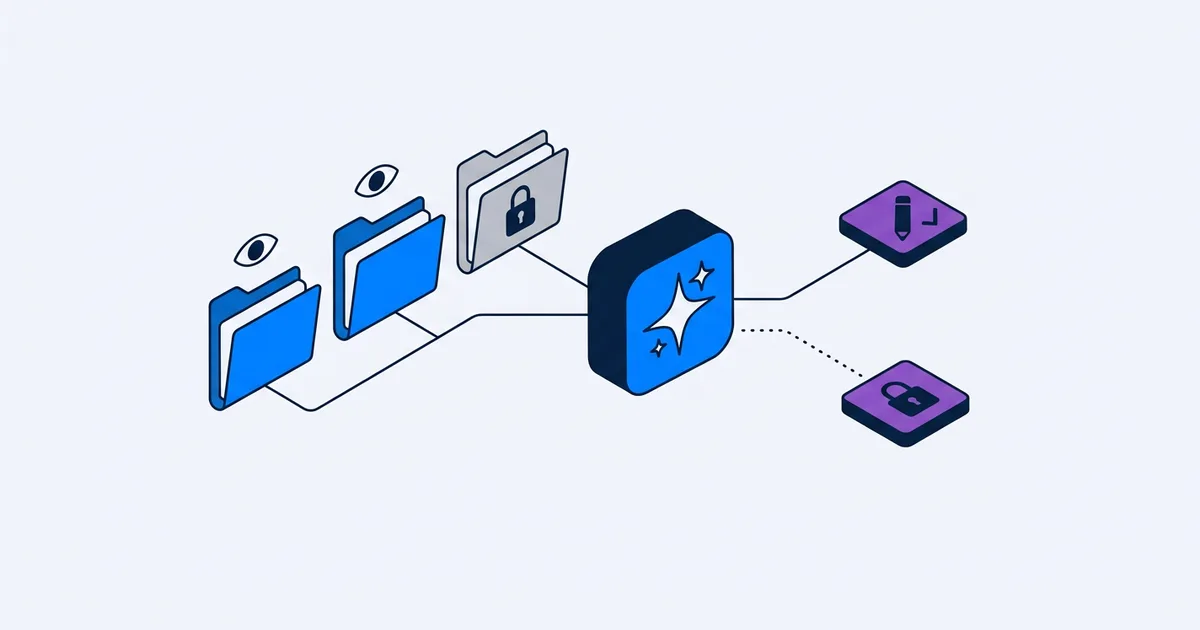
Toda vez que uma empresa abre as suas pastas para alguém novo, seja um funcionário, um fornecedor ou um sistema, a primeira pergunta é quem vai ver o quê. Com o assistente de IA conectado ao Drive ou ao SharePoint acontece exatamente o mesmo, e é uma dúvida que aparece na hora de configurar as licenças e as permissões do assistente.
A boa notícia é que essa dúvida vira um teste concreto, que qualquer dono pode pedir sem entender de tecnologia e que quem instala o assistente consegue responder. Este artigo explica as duas perguntas que vale a pena responder antes de conectar, o que ele vê e em que ele mexe, o teste para cada uma e por que vale repetir esse teste toda vez que você conecta uma ferramenta nova.
Cada pessoa deve ver por meio do assistente só o que já pode ver nas pastas
Quando alguém pergunta algo ao assistente, ele procura nos documentos que você conectou e responde com o que encontra. A pergunta de fundo é com quais permissões ele procura.
Existem duas formas de lidar com isso. A primeira é copiar as permissões uma vez e atualizá-las de tempos em tempos. A segunda é conferir na pasta original toda vez que alguém pergunta. A AWS explica isso numa publicação de 7 de outubro de 2026: se as permissões são copiadas, uma pessoa que perdeu um acesso pode continuar vendo aquele documento por um tempo, até a próxima atualização. Por isso ela propõe verificar a permissão direto na fonte no momento de cada consulta.
O que vale a pena pedir é a segunda forma, com a permissão conferida no momento de cada pergunta.
O assistente deve se limitar às ações, aos destinos e aos dados que você autorizou
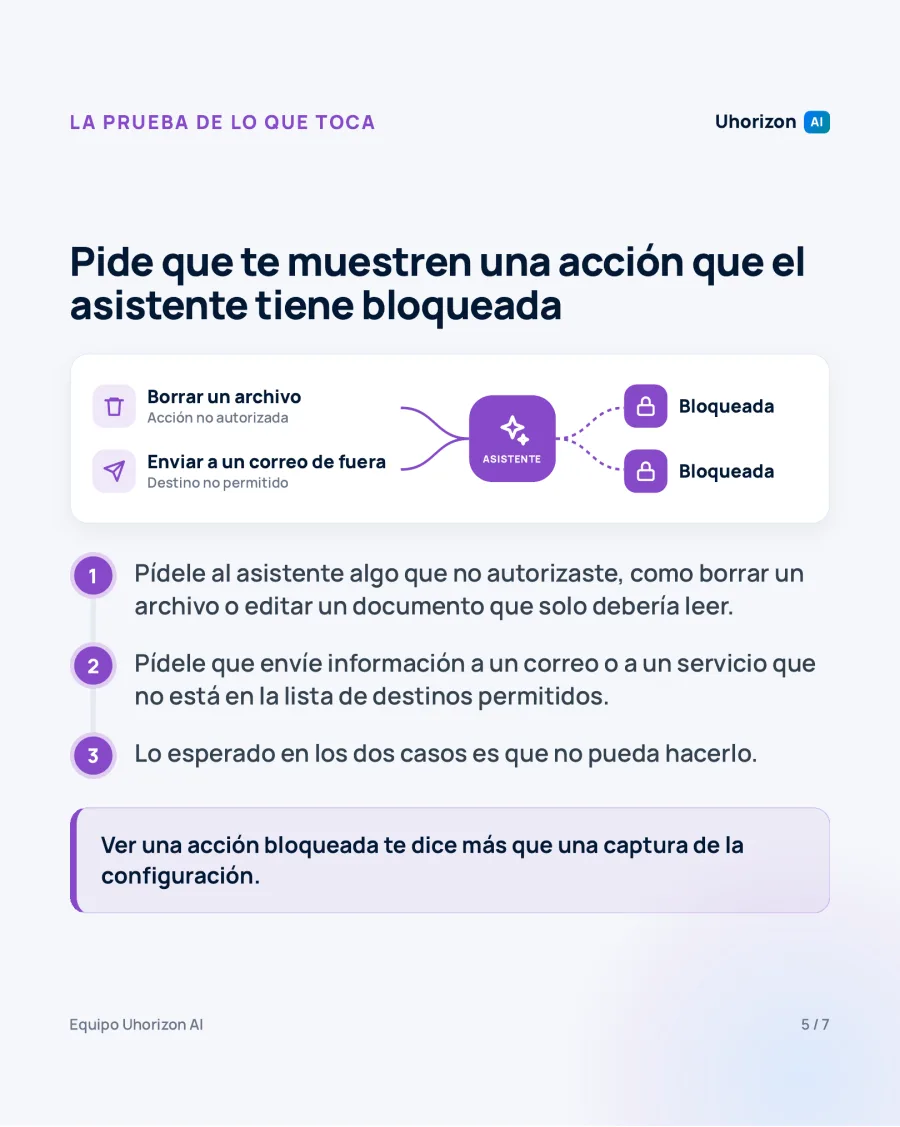
Ver é metade da pergunta. A outra metade é o que o assistente pode fazer com o que vê, e há três coisas a revisar separadamente:
- A ação. O que ele pode fazer com um documento: só ler, ou também editar, mover, apagar ou enviar. A pergunta para quem instala é quais ações ele tem permitidas hoje.
- O destino. Para quais sistemas, e-mails ou serviços de fora da empresa ele pode mandar informação. A pergunta é para onde ele pode enviar o que encontra.
- O dado. Que informação ele pode incluir no que entrega, mesmo quando a ação e o destino estão permitidos. A pergunta é quais dados nunca deveriam sair.
Cada uma é revisada separadamente, porque autorizar uma das três não cobre as outras duas. Poder escrever para um serviço externo não diz nada sobre qual informação deveria ser enviada para lá.
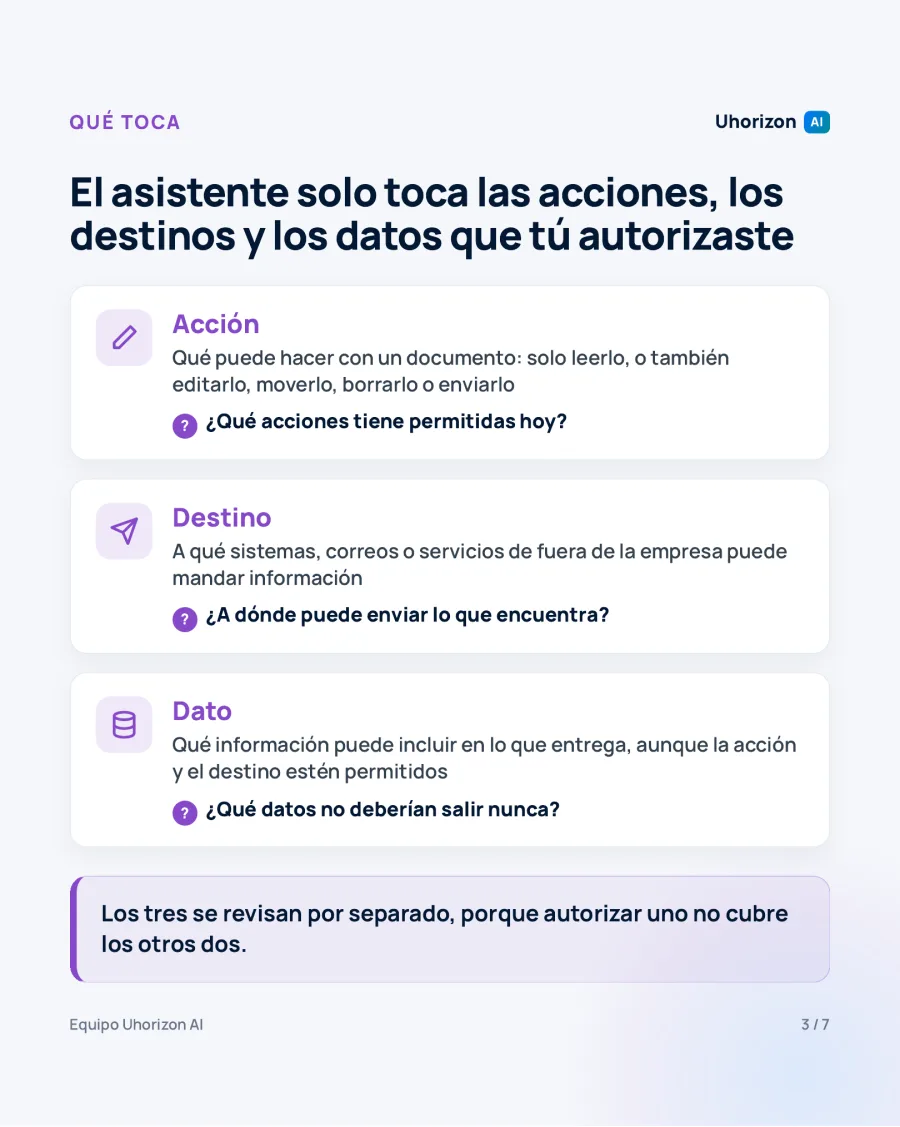
O teste do que ele vê se faz com duas pessoas e a mesma pergunta
Este é o teste que propomos, e ele funciona com qualquer assistente:
- Escolha um documento que uma pessoa consegue abrir e a outra não, por exemplo um arquivo da pasta da diretoria ou da folha de pagamento.
- As duas fazem ao assistente a mesma pergunta sobre esse documento.
- Elas comparam o que cada uma recebeu. Quem não tem acesso não deveria ver o conteúdo nem um resumo dele.
Depois repita o teste com alguém de quem você acabou de retirar o acesso a esse documento. Se a pessoa ainda consegue ver, as permissões não estão sendo conferidas no momento da pergunta, e é justamente a janela que a AWS descreve.
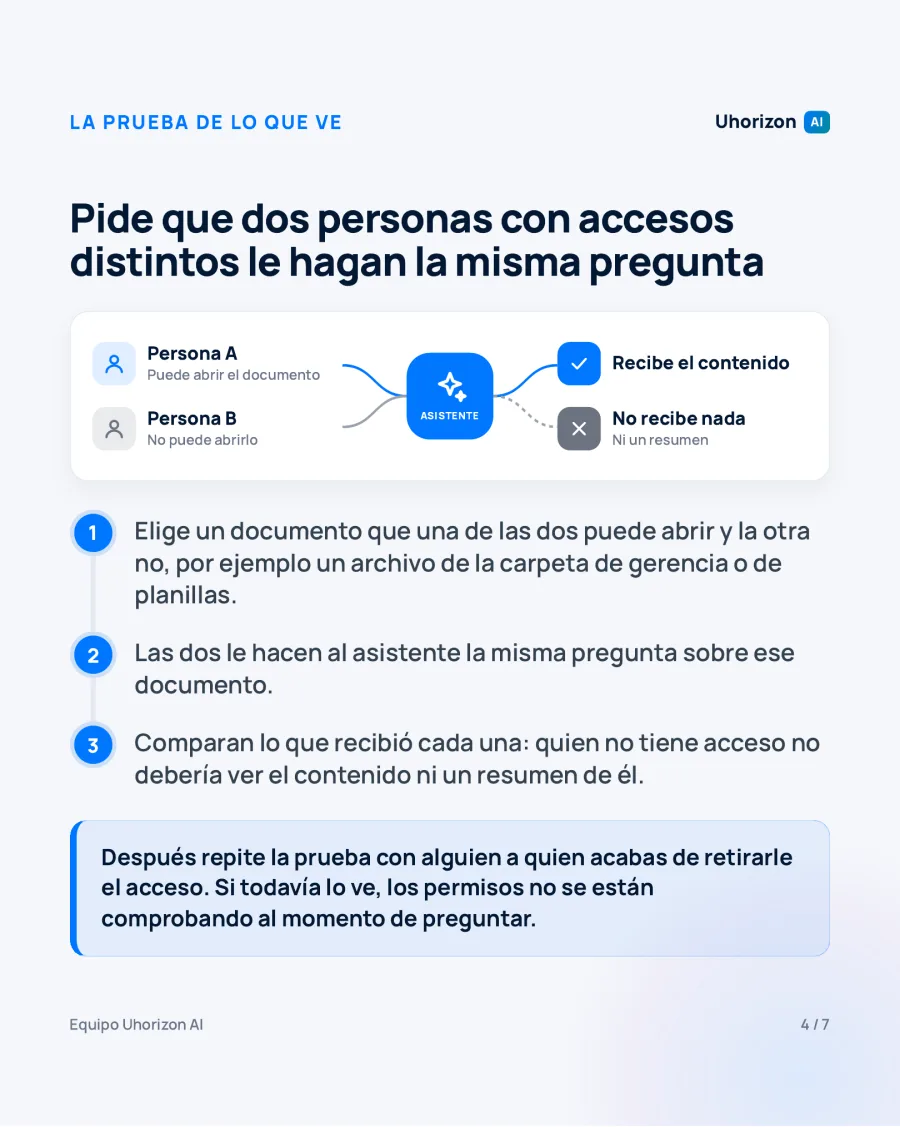
O teste daquilo em que ele mexe é ver uma ação bloqueada
Uma lista de permissões na tela mostra o que foi configurado, e um teste mostra o que acontece quando alguém tenta. Peça ao assistente algo que você não autorizou, como apagar um arquivo ou editar um documento que ele só deveria ler. Peça também que ele envie informação para um e-mail ou um serviço que não está na lista de destinos permitidos. Nos dois casos, o esperado é que ele não consiga.
Ver uma ação bloqueada diz mais do que um print da configuração.
Três fornecedores resolvem isso de formas diferentes e um padrão aberto inclui o tema entre os riscos
A lógica do teste vale para qualquer assistente porque todos têm características parecidas, e cada fornecedor resolve as permissões do seu jeito:
- A AWS confere a permissão na fonte no momento de cada consulta, e explica que copiar as permissões deixa visível por um tempo um acesso já retirado.
- A Anthropic, empresa por trás do Claude, no seu guia de 8 de outubro de 2026 para automatizar tarefas com agentes, dá a eles acesso somente leitura, credenciais separadas e um teto de gasto por execução.
- O Google, no seu anúncio de 8 de outubro de 2026, dá ao seu agente uma identidade própria, com permissões próprias e isolado dos demais sistemas.
E a OWASP, uma fundação aberta dedicada à segurança de aplicações, inclui esse problema na sua lista de riscos das aplicações com modelos de linguagem (LLM08:2025). Ela alerta que controles de acesso inadequados ou mal alinhados podem dar acesso não autorizado a informação sensível, e recomenda que a busca respeite as permissões de cada usuário.
Nós não recomendamos um fornecedor em vez de outro. A pergunta para o seu fornecedor é qual dessas formas ele usa e como você pode conferir. Um exemplo recente: em 6 de outubro de 2026 a Anthropic anunciou conectores, ainda em beta, para o Claude trabalhar dentro do Google Docs, Sheets e Slides, com disponibilidade e permissões que mudam conforme o plano contratado, e por isso vale perguntar o que ele vê e em que ele mexe antes de ativá-los.
Cada conexão nova passa pelo teste de novo antes de ser ativada
As pastas podem ser a primeira conexão, e depois chegam o e-mail, a agenda ou o CRM. Essas conexões são feitas por um conector, que é a peça que liga o assistente a outra ferramenta, ou por um plugin, que é um pacote que acrescenta funções novas ao assistente e que às vezes é feito por outra empresa. Cada conexão amplia o que o assistente vê e, muitas vezes, o que ele pode fazer: com o e-mail conectado ele pode mandar uma mensagem, com a agenda pode criar um evento e com o CRM pode alterar um registro. Por isso os dois testes deste artigo devem ser repetidos com cada uma antes de ativá-la.
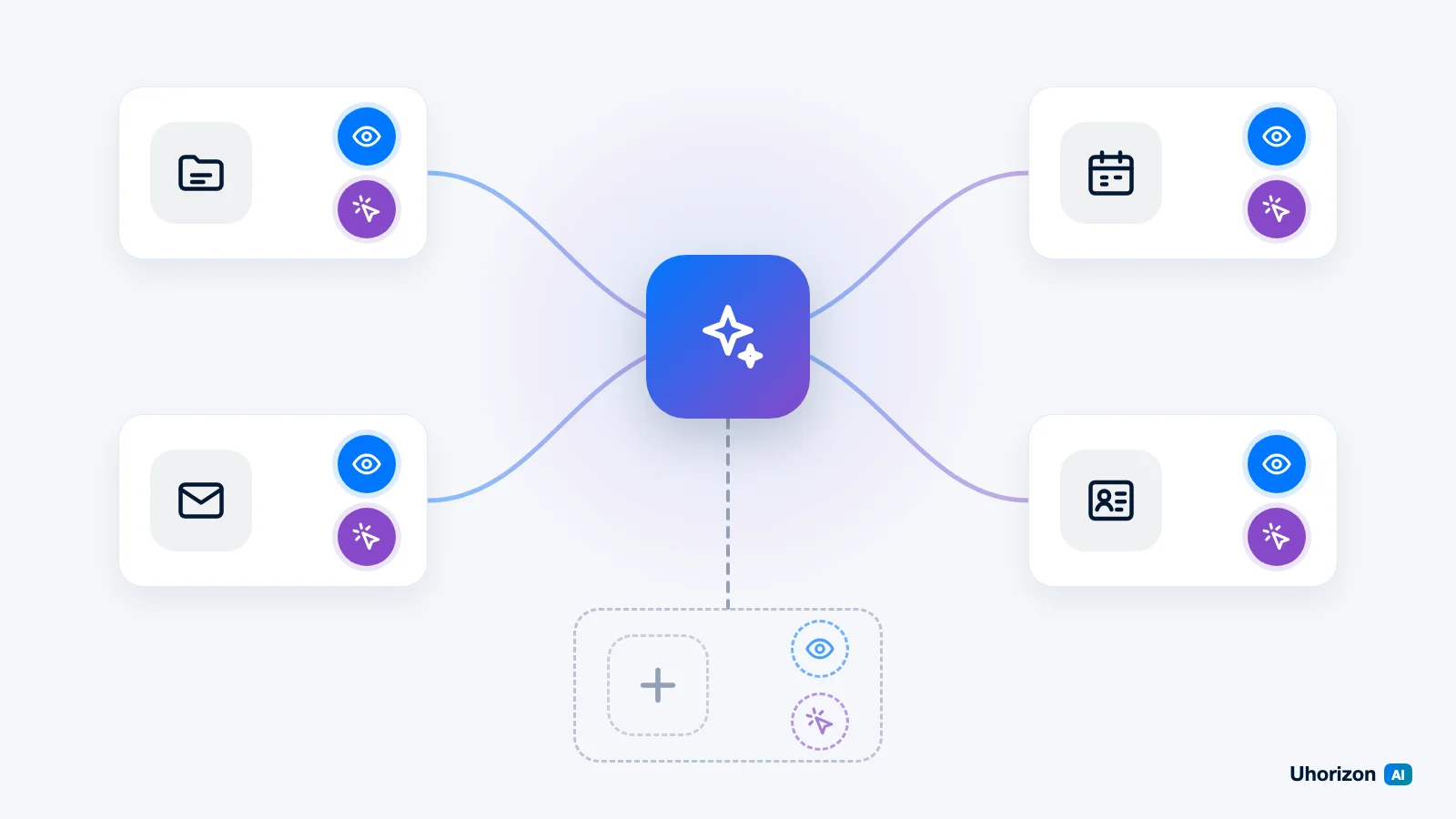
A pergunta seguinte é quem pode ativar uma conexão, e a resposta muda conforme a ferramenta e o plano. É isto que diz a documentação de administração de quatro assistentes corporativos, consultada em 19 de outubro de 2026:
- ChatGPT, da OpenAI. No plano Enterprise os aplicativos novos vêm desativados até que um administrador os habilite, exceto um grupo que já vem ativado quando o espaço de trabalho é criado, e no plano Business vêm ativados e o administrador pode desativá-los. Nos dois, o administrador decide quais ações de leitura e de escrita cada aplicativo pode fazer.
- Claude, da Anthropic. Nos planos Team e Enterprise um proprietário da conta habilita cada conector, e depois cada pessoa precisa se autenticar com o próprio usuário. O proprietário também pode limitar as ações, por exemplo deixar que o assistente leia um serviço sem escrever nele.
- Microsoft 365 Copilot. O administrador escolhe quais agentes e plugins são permitidos na organização, e cada pessoa só usa os que o administrador permitiu e que ela instalou ou que foram atribuídos a ela.
- Gemini para Google Workspace. A configuração que deixa o Gemini usar o Gmail, a Agenda e o Drive vem ativada, então cada pessoa pode conectar esses aplicativos, e o administrador pode desativá-la.
O passo prático é descobrir qual é o caso na sua empresa: se cada pessoa pode ativar as próprias conexões ou se só o administrador faz isso, e quem decide quais são permitidas.
Sobre o que ele vê, a documentação dos quatro fornecedores descreve a mesma abordagem: o assistente entra na ferramenta conectada com as permissões da pessoa que o usa, então, por design, só chega ao que essa pessoa já consegue abrir. O teste acima é a forma de confirmar isso na prática. Isso evita que quem tem um acesso limitado veja demais, e também quer dizer que uma pessoa com acesso amplo dá ao assistente esse mesmo alcance. A Microsoft, por sua vez, recomenda usar as permissões das próprias ferramentas, como o SharePoint, para que cada pessoa tenha o acesso que lhe cabe, e ler os termos de uso de cada agente que for adicionado para saber como ele trata os dados da organização.
Nenhuma fonte mede com que frequência esse tipo de vazamento acontece
Nenhuma das fontes que citamos mede com que frequência esse tipo de vazamento acontece em empresas reais, então não vamos te dar um número. O que podemos dizer é que o teste é simples, é feito com os seus próprios documentos e te dá uma resposta que você vê com os próprios olhos antes de conectar qualquer coisa. E você pode repetir o teste toda vez que conectar algo novo, como o e-mail, a agenda ou o CRM.
Se você está para conectar o assistente às suas pastas, vamos conversar 30 minutos e preparar o teste com a sua equipe.
Fontes
- AWS, 7 de outubro de 2026. Rethinking access control for RAG with Amazon Quick and Amazon Bedrock
- Anthropic, 8 de outubro de 2026. Building effective agent automations
- Google Cloud, 8 de outubro de 2026. Welcome to Gemini at Work 2026
- Anthropic, 6 de outubro de 2026. Claude now works with Google Docs, Sheets, and Slides
- OWASP. LLM08:2025 Vector and Embedding Weaknesses
- OpenAI, consultado em 19 de outubro de 2026. Admin controls, security, and compliance for plugins and apps
- OpenAI, consultado em 19 de outubro de 2026. Company knowledge in ChatGPT (Business, Enterprise, and Edu)
- Anthropic, consultado em 19 de outubro de 2026. Use connectors to extend Claude's capabilities
- Microsoft, atualizado em 8 de outubro de 2026. Data, Privacy, and Security for Microsoft Copilot
- Microsoft, atualizado em 12 de outubro de 2026. Govern Microsoft 365 Copilot plugin access and connections
- Google, atualizado em 13 de outubro de 2026. Control Gemini App access to Workspace services
- Google, atualizado em 6 de outubro de 2026. Generative AI in Google Workspace Privacy Hub