Qué ve y qué toca el asistente de IA conectado a tus carpetas
Una prueba que cualquier dueño puede pedir antes de conectar el asistente a Drive o SharePoint, para comprobar qué ve cada persona y qué toca el asistente.
Equipo Uhorizon AI · 22 de octubre de 2026 · 9 min de lectura
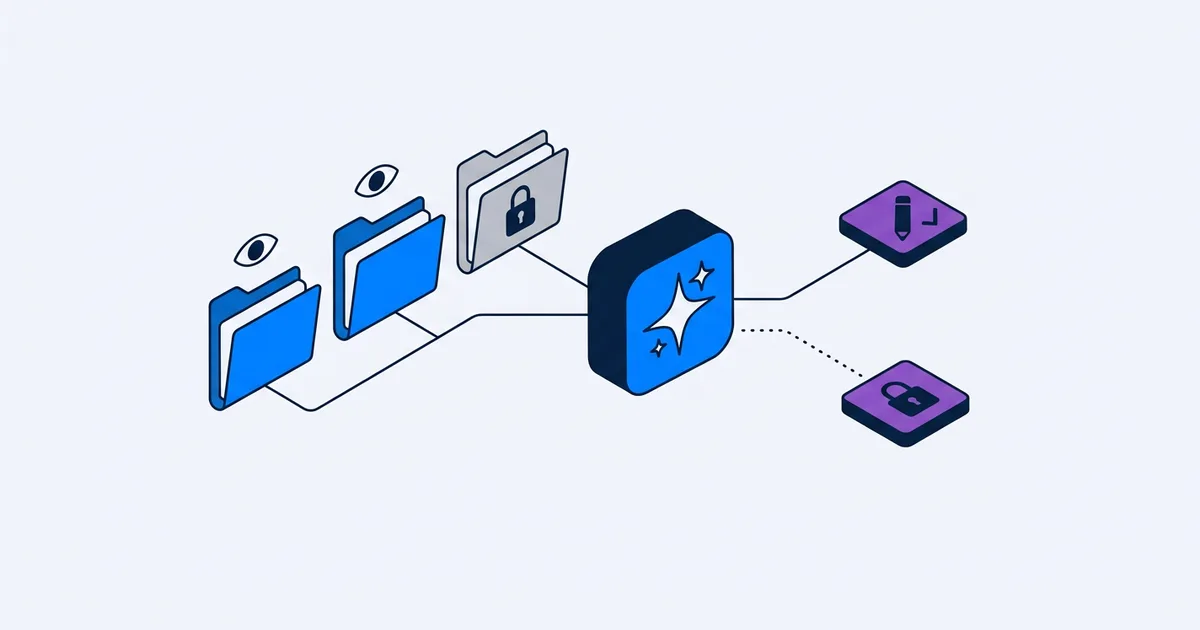
Cada vez que una empresa le abre sus carpetas a alguien nuevo, sea un empleado, un proveedor o un sistema, la primera pregunta es quién va a ver qué. Con el asistente de IA conectado a Drive o SharePoint pasa exactamente lo mismo, y es una duda que aparece al configurar las licencias y los permisos del asistente.
La buena noticia es que esa duda se puede convertir en una prueba concreta, que cualquier dueño puede pedir sin saber de tecnología y que quien instala el asistente tiene que poder mostrar. Este artículo explica las dos preguntas que conviene responder antes de conectarlo (qué ve y qué toca), la prueba para cada una y por qué conviene repetirla cada vez que conectas una herramienta nueva.
Cada persona debería ver a través del asistente solo lo que ya puede ver en las carpetas
Cuando alguien le pregunta algo al asistente, este busca en los documentos que le conectaste y responde con lo que encuentra. La pregunta de fondo es con qué permisos busca.
Hay dos formas de manejarlos. La primera es copiar los permisos una vez y actualizarlos cada cierto tiempo. La segunda es comprobarlos en la carpeta original cada vez que alguien pregunta. AWS lo explica en una publicación del 7 de octubre de 2026: si los permisos se copian, una persona a quien le retiraste un acceso puede seguir viendo ese documento durante un tiempo, hasta la siguiente actualización. Por eso propone verificar el permiso directamente en la fuente al momento de cada consulta.
Lo que conviene pedir es esa segunda forma, con el permiso comprobado al momento de cada pregunta.
El asistente solo debería tocar las acciones, los destinos y los datos que tú autorizaste
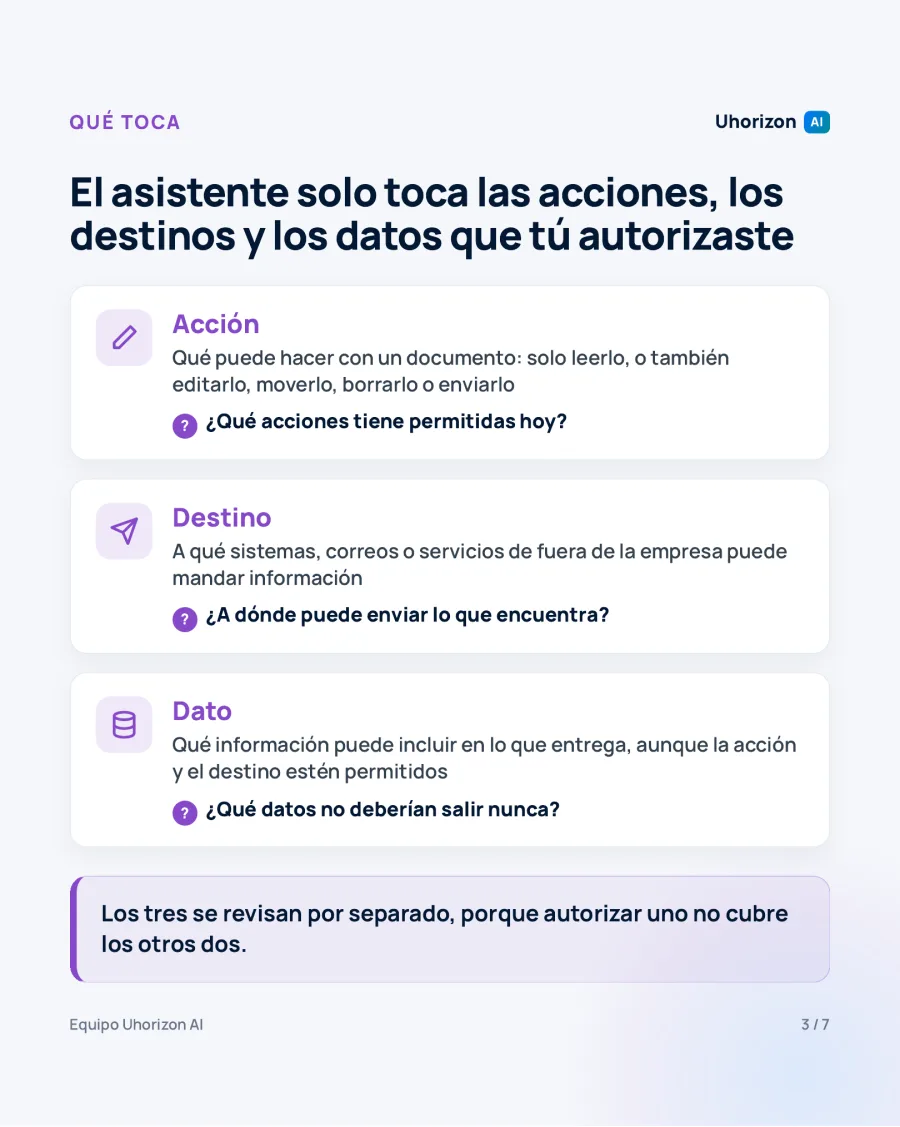
Ver es la mitad de la pregunta. La otra mitad es qué puede hacer el asistente con lo que ve, y ahí hay tres cosas que se revisan por separado:
- La acción. Qué puede hacer con un documento: solo leerlo, o también editarlo, moverlo, borrarlo o enviarlo. La pregunta para quien lo instala es qué acciones tiene permitidas hoy.
- El destino. A qué sistemas, correos o servicios de fuera de la empresa puede mandar información. La pregunta es a dónde puede enviar lo que encuentra.
- El dato. Qué información puede incluir en lo que entrega, aunque la acción y el destino estén permitidos. La pregunta es qué datos no deberían salir nunca.
Se revisan por separado porque autorizar una de las tres no cubre las otras dos. Que el asistente pueda escribir a un servicio externo no dice nada sobre qué información debería mandarle.
La prueba de lo que ve se hace con dos personas y la misma pregunta
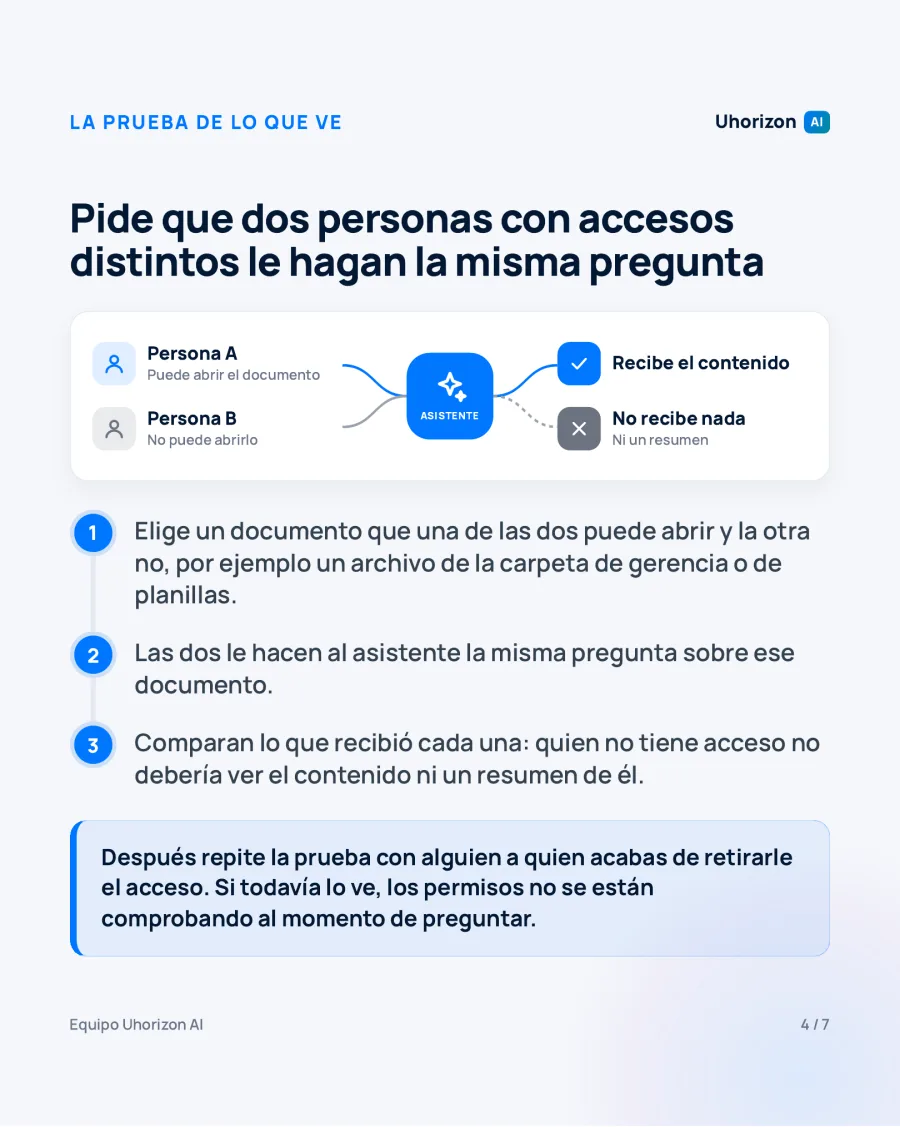
Esta es la prueba que proponemos, y funciona con cualquier asistente:
- Elige un documento que una persona puede abrir y otra no, por ejemplo un archivo de la carpeta de gerencia o de planillas.
- Las dos le hacen al asistente la misma pregunta sobre ese documento.
- Comparan lo que recibió cada una. Quien no tiene acceso no debería ver el contenido ni un resumen de él.
Después repite la prueba con alguien a quien acabas de retirarle el acceso a ese documento. Si todavía lo ve, los permisos no se están comprobando al momento de preguntar, y es justo la ventana que describe AWS.
La prueba de lo que toca consiste en ver una acción bloqueada
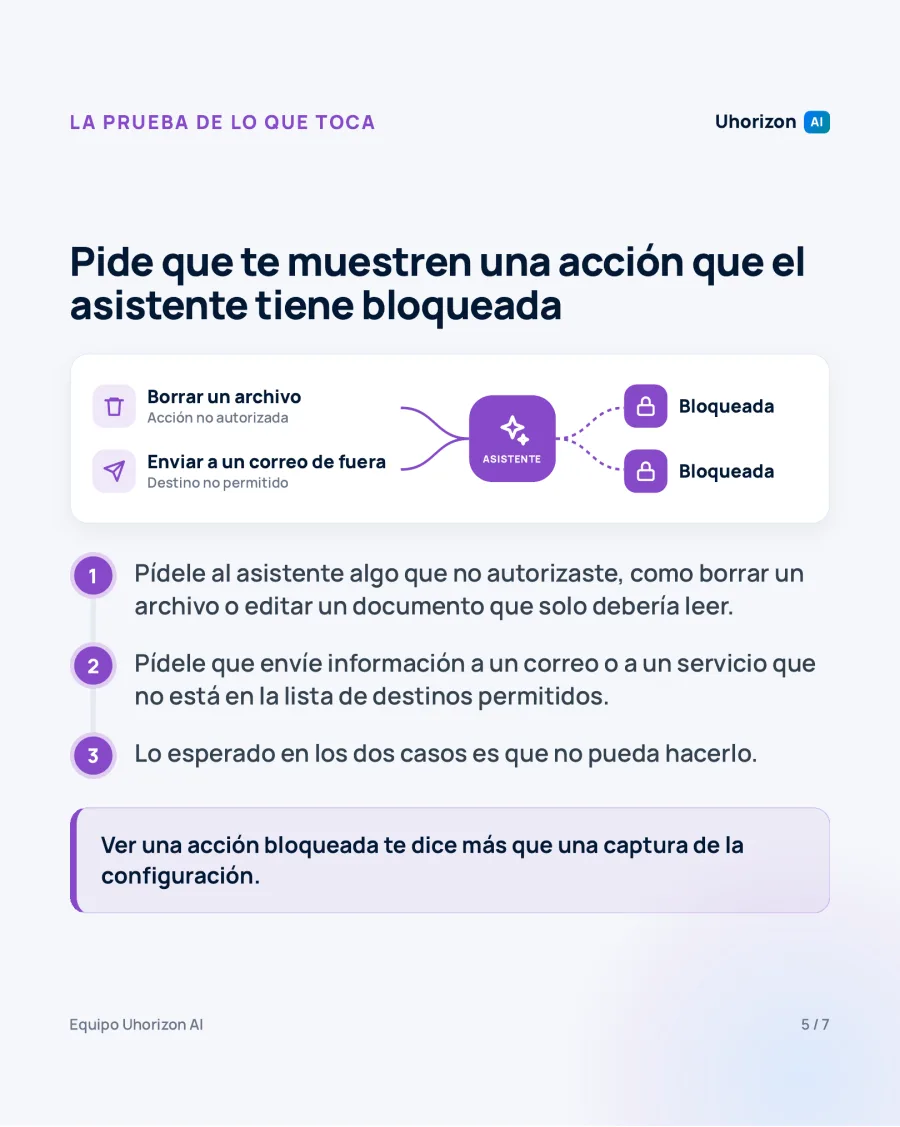
Una lista de permisos en pantalla dice lo que se configuró, y una prueba muestra lo que pasa cuando alguien lo intenta. Pídele al asistente algo que no autorizaste, como borrar un archivo o editar un documento que solo debería leer. Pídele también que envíe información a un correo o a un servicio que no está en la lista de destinos permitidos. Lo esperado en los dos casos es que no pueda hacerlo.
Ver una acción bloqueada te dice más que una captura de la configuración.
Tres proveedores resuelven los permisos de forma distinta y un estándar abierto los incluye entre los riesgos
La lógica de la prueba se aplica a cualquier asistente porque todos tienen características parecidas, y cada proveedor resuelve los permisos a su manera:
- AWS comprueba el permiso en la fuente al momento de cada consulta, y explica que copiar los permisos deja visible por un tiempo un acceso ya retirado.
- Anthropic, la empresa detrás de Claude, en su guía del 8 de octubre de 2026 para automatizar tareas con agentes, les da acceso de solo lectura, claves de acceso separadas y un tope de gasto en cada ejecución.
- Google, en su anuncio del 8 de octubre de 2026, le da a su agente una identidad propia, con sus permisos y aislado del resto de sistemas.
Y OWASP, una fundación abierta dedicada a la seguridad de aplicaciones, incluye este problema en su lista de riesgos de las aplicaciones con modelos de lenguaje (LLM08:2025). Advierte que los controles de acceso inadecuados o mal alineados pueden dar acceso no autorizado a información sensible, y recomienda que la búsqueda respete los permisos de cada usuario.
No recomendamos un proveedor sobre otro. La pregunta para tu proveedor es cuál de estas formas usa y cómo lo puedes comprobar. Un ejemplo reciente: el 6 de octubre de 2026 Anthropic anunció conectores, todavía en beta, para que Claude trabaje dentro de Google Docs, Sheets y Slides, con disponibilidad y permisos que cambian según el plan contratado, y por eso conviene preguntar qué ve y qué toca antes de activarlos.
Cada conexión nueva se prueba otra vez antes de activarla
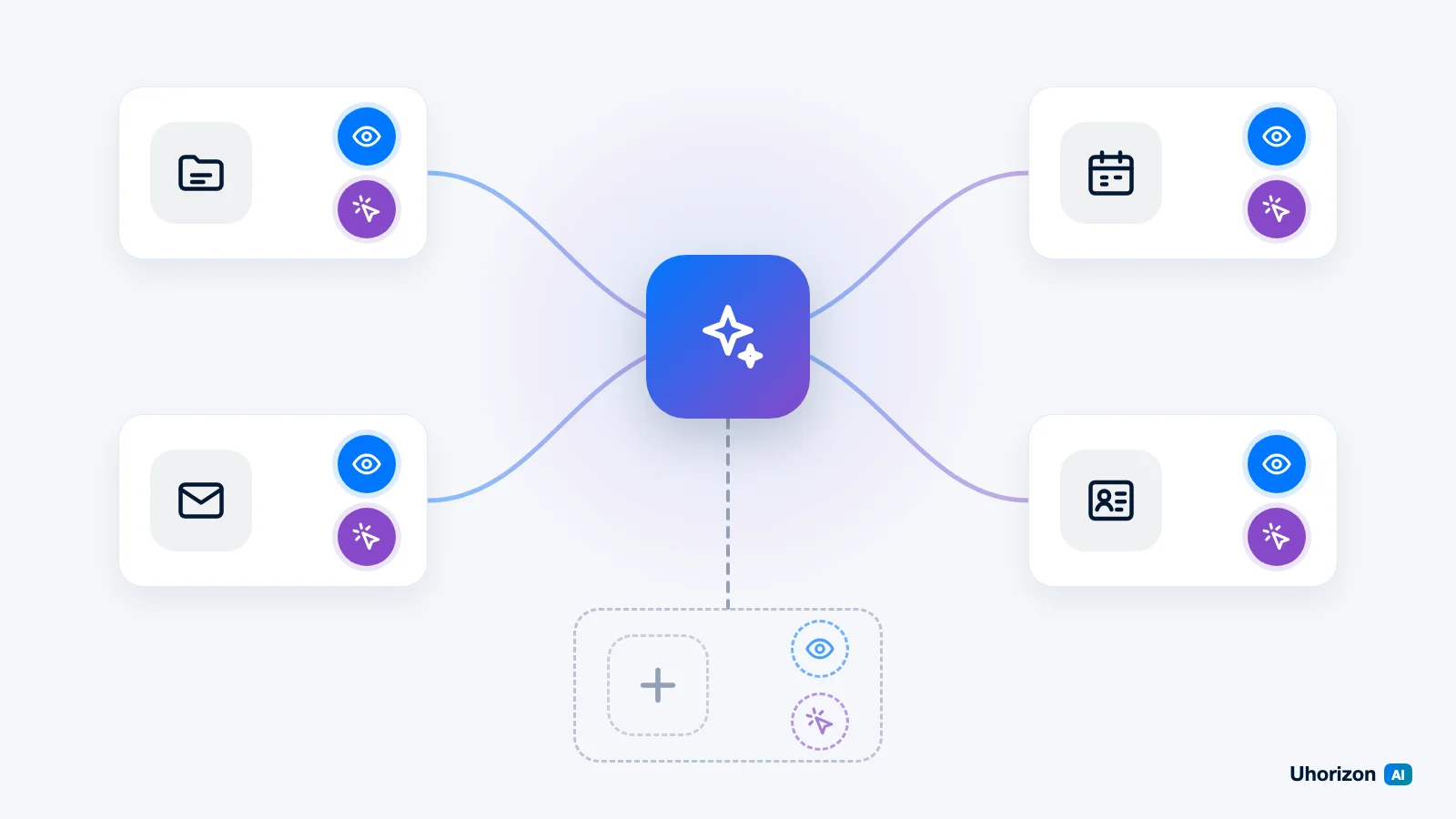
Las carpetas pueden ser la primera conexión, y después llegan el correo, el calendario o el CRM. Se suman a través de un conector, que es la pieza que une el asistente con otra herramienta, o de un plugin, que es un paquete que le agrega funciones nuevas al asistente y que a veces hace otra empresa. Cada conexión amplía lo que el asistente ve y, muchas veces, lo que puede hacer: con el correo conectado puede mandar un mensaje, con el calendario puede crear un evento y con el CRM puede modificar un registro. Por eso las dos pruebas de este artículo se repiten con cada una antes de activarla.
La siguiente pregunta es quién puede activar una conexión, y la respuesta cambia según la herramienta y el plan. Esto es lo que dice la documentación de administración de cuatro asistentes corporativos, consultada el 19 de octubre de 2026:
- ChatGPT, de OpenAI. En el plan Enterprise las aplicaciones nuevas vienen apagadas hasta que un administrador las habilita, salvo un grupo que ya viene activado cuando se crea el espacio de trabajo, y en el plan Business vienen encendidas y el administrador puede desactivarlas. En los dos, el administrador decide qué acciones puede hacer cada aplicación, por separado las de leer y las de escribir.
- Claude, de Anthropic. En los planes Team y Enterprise un propietario de la cuenta habilita cada conector, y después cada persona tiene que autenticarse con su propio usuario. El propietario también puede limitar las acciones, por ejemplo dejar que el asistente lea en un servicio sin escribir en él.
- Microsoft 365 Copilot. El administrador elige qué agentes y plugins están permitidos en la organización, y cada persona solo usa los que el administrador permitió y que ella instaló o tiene asignados.
- Gemini para Google Workspace. El ajuste que deja usar el correo, el calendario y Drive dentro de Gemini viene encendido, así que cada persona puede conectar esas aplicaciones, y el administrador puede apagarlo.
Lo práctico es averiguar cuál es el caso en tu empresa: si cada persona puede activar sus propias conexiones o si solo lo hace el administrador, y quién decide cuáles se permiten.
Sobre lo que ve, la documentación de los cuatro proveedores describe el mismo enfoque: el asistente entra a la herramienta conectada con los permisos de la persona que la usa, así que, por diseño, solo llega a lo que esa persona ya puede abrir. La prueba de arriba es la forma de confirmarlo en la práctica. Eso evita que quien tiene un acceso limitado vea de más, y también quiere decir que una persona con acceso amplio le da al asistente ese mismo alcance. Microsoft, por su parte, recomienda usar los permisos de sus propias herramientas, como SharePoint, para que cada persona tenga el acceso que le corresponde, y leer las condiciones de uso de cada agente que se sume para saber cómo trata los datos de la organización.
Ninguna fuente mide con qué frecuencia ocurre este tipo de fuga
Ninguna de las fuentes que citamos mide con qué frecuencia ocurre una fuga de este tipo en empresas reales, así que no vamos a darte una cifra. Lo que sí podemos decirte es que la prueba es sencilla, se hace con tus propios documentos y te deja una respuesta que puedes ver con tus ojos antes de conectar nada. Y la puedes repetir cada vez que conectes algo nuevo, como el correo, el calendario o el CRM.
Si estás por conectar el asistente a tus carpetas, conversemos 30 minutos y preparemos la prueba con tu equipo.
Fuentes
- AWS, 7 de octubre de 2026. Rethinking access control for RAG with Amazon Quick and Amazon Bedrock
- Anthropic, 8 de octubre de 2026. Building effective agent automations
- Google Cloud, 8 de octubre de 2026. Welcome to Gemini at Work 2026
- Anthropic, 6 de octubre de 2026. Claude now works with Google Docs, Sheets, and Slides
- OWASP. LLM08:2025 Vector and Embedding Weaknesses
- OpenAI, consultado el 19 de octubre de 2026. Admin controls, security, and compliance for plugins and apps
- OpenAI, consultado el 19 de octubre de 2026. Company knowledge in ChatGPT (Business, Enterprise, and Edu)
- Anthropic, consultado el 19 de octubre de 2026. Use connectors to extend Claude's capabilities
- Microsoft, actualizado el 8 de octubre de 2026. Data, Privacy, and Security for Microsoft Copilot
- Microsoft, actualizado el 12 de octubre de 2026. Govern Microsoft 365 Copilot plugin access and connections
- Google, actualizado el 13 de octubre de 2026. Control Gemini App access to Workspace services
- Google, actualizado el 6 de octubre de 2026. Generative AI in Google Workspace Privacy Hub